
Chuyển Thư Mục Lưu Model Ollama Sang Ổ Khác: Hướng Dẫn Cứu Ổ C Bị Đầy
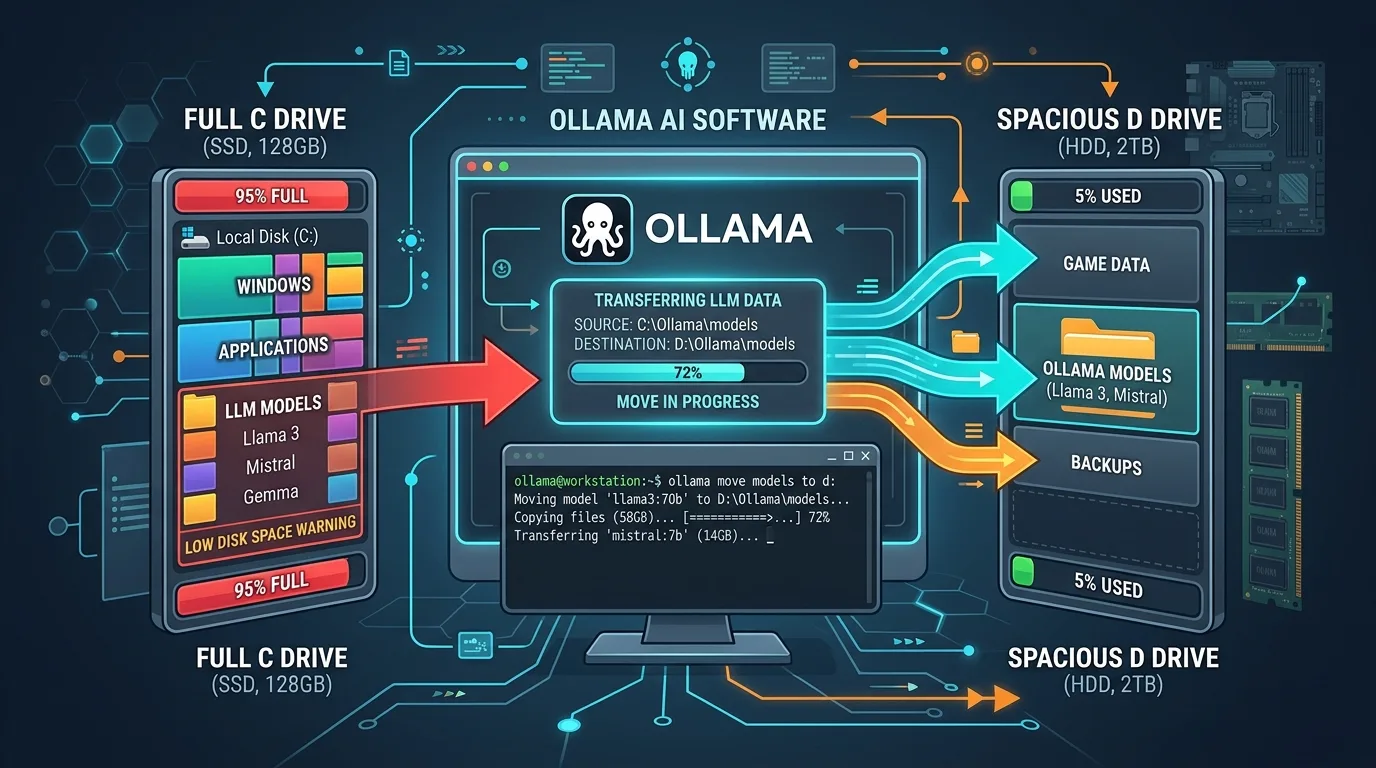
Vừa cài xong Ollama, hí hửng kéo thử vài con mô hình đình đám như DeepSeek-R1, Llama 3 hay Qwen 2.5 về trải nghiệm cục bộ. Chưa kịp thấy AI trả lời mượt ra sao thì thanh dung lượng ổ C: đã chuyển sang màu đỏ lòm. Windows bắt đầu giật lag, phần mềm đồ họa báo tràn bộ nhớ đệm, còn bạn thì cuống cuồng tìm xem thứ gì đang ngốn hàng chục gigabyte ổ cứng.
Thủ phạm chính là thư mục chứa trọng số của Ollama. Mỗi mô hình ngôn ngữ 7B hay 8B nhẹ nhất cũng 4GB đến 5GB. Với những bản 14B hay 32B, con số vọt lên 10GB - 20GB là chuyện thường. Bài viết này sẽ hướng dẫn bạn cách chuyển thư mục lưu model Ollama sang ổ đĩa khác (ổ D, E hoặc ổ SSD di động) sạch sẽ, an toàn và chuẩn kỹ thuật nhất.
1. Cơ Chế Lưu Model Của Ollama Có Gì Đặc Biệt?
Khác với các ứng dụng tải file thông thường, Ollama không lưu file model dưới định dạng .gguf quen thuộc mà bạn có thể nhìn thấy ngay. Thay vào đó, Ollama tổ chức theo cấu trúc tương tự Docker:
- manifests: Chứa thông tin mô tả phiên bản, cấu trúc layer của model.
- blobs: Nơi chứa dữ liệu trọng số thực tế. Tất cả file ở đây đều được đặt tên bằng chuỗi mã băm SHA256 (ví dụ:
sha256-a1b2c3...) và không hề có phần mở rộng file.
Đường dẫn mặc định trên các hệ điều hành:
- Windows:
C:\Users\<Tên_User>\.ollama\models - Linux:
/usr/share/ollama/.ollama/models(nếu chạy dạng service) hoặc~/.ollama/models - macOS:
~/.ollama/models
Vì nằm ngay trong profile người dùng ở ổ C, nếu không cấu hình đổi đường dẫn từ đầu, ổ cứng chứa hệ điều hành của bạn sẽ bốc hơi dung lượng rất nhanh.
2. Cách 1: Thiết Lập Biến Môi Trường OLLAMA_MODELS (Chuẩn Kỹ Thuật Nhất)
Ollama cung cấp sẵn biến môi trường OLLAMA_MODELS để chỉ định vị trí thư mục lưu trữ mới. Đây là phương án chính thống, bền vững và không bị lỗi vặt khi ứng dụng tự cập nhật lên phiên bản mới.
Bước 1: Tắt triệt để tiến trình chạy ngầm
Đây là lỗi 90% người dùng mắc phải: Chỉ bấm tắt cửa sổ Terminal nhưng Ollama vẫn đang chạy ngầm ở khay hệ thống (System Tray). Khiến cho việc di chuyển file sau đó bị lỗi Action Can't Be Completed Because The Folder Or File Is Open.
Hãy chuột phải vào biểu tượng chú mực Ollama ở góc dưới cùng bên phải thanh Taskbar, chọn Quit Ollama. Hoặc mở PowerShell gõ lệnh cưỡng chế đóng:
taskkill /F /IM "ollama.exe"
taskkill /F /IM "ollama app.exe"
Bước 2: Di chuyển dữ liệu sang ổ đĩa mới
Giả sử bạn muốn chuyển toàn bộ model sang thư mục D:\Ollama\models. Mở PowerShell và chạy 2 dòng lệnh sau:
# Tạo sẵn thư mục đích trên ổ D
New-Item -ItemType Directory -Path "D:\Ollama\models" -Force

# Chuyển toàn bộ dữ liệu hiện có từ ổ C sang ổ D
Move-Item -Path "$HOME\.ollama\models\*" -Destination "D:\Ollama\models\" -Force
Mẹo: Quá trình chuyển file nhanh hay chậm tùy thuộc vào dung lượng model bạn đã tải và tốc độ của 2 ổ đĩa.
Bước 3: Gán biến môi trường vĩnh viễn
Để Windows ghi nhớ đường dẫn mới mỗi khi máy tính khởi động, chạy lệnh PowerShell sau:
[System.Environment]::SetEnvironmentVariable('OLLAMA_MODELS', 'D:\Ollama\models', 'User')Nếu bạn quen dùng Command Prompt (CMD), câu lệnh tương đương sẽ là:
setx OLLAMA_MODELS "D:\Ollama\models"Bước 4: Bật lại Ollama và kiểm tra
Mở lại Ollama từ Start Menu. Sau đó mở Terminal kiểm tra danh sách mô hình xem còn nguyên vẹn không:
ollama listTất cả các model bạn từng tải trước đó sẽ hiển thị đầy đủ. Bây giờ hãy thử kéo thêm 1 con model mới, bạn sẽ thấy dữ liệu được ghi thẳng vào ổ D:\Ollama\models\blobs mà ổ C không tốn thêm một megabyte nào.
3. Cách 2: Tạo Directory Junction (Tuyệt Chiêu Khi Không Muốn Chạm Biến Môi Trường)
Nếu bạn đang tích hợp Ollama với các ứng dụng bên thứ ba (như Docker Open WebUI, LM Studio, AnythingLLM) và lo ngại biến môi trường không được truyền đúng vào container, hãy dùng Directory Junction của Windows NTFS.
Về bản chất, chiêu này tạo ra một cánh cổng liên kết ảo. Ollama vẫn nghĩ nó đang đọc ghi vào ổ C, nhưng thực tế dữ liệu lập tức được điều hướng sang ổ D.
- Tắt hoàn toàn Ollama.
- Di chuyển thư mục
modelscũ sang vị trí mới:Move-Item -Path "$HOME\.ollama\models" -Destination "D:\Ollama\models" - Mở Command Prompt (CMD) và chạy lệnh tạo liên kết:
mklink /J "%USERPROFILE%\.ollama\models" "D:\Ollama\models"
Xong! Ngay lúc này, bạn mở thư mục C:\Users\<Username>\.ollama sẽ thấy thư mục models có biểu tượng mũi tên đường tắt (Junction). Mọi tác vụ ghi dữ liệu đều âm thầm chuyển hướng sang ổ D mà không cần cấu hình thêm bất kỳ thứ gì.
4. Dành Cho Dân Dùng Linux Và macOS
Với Ubuntu / Debian Linux (Systemd Service)
Trên Linux, Ollama mặc định khởi chạy dưới dạng daemon hệ thống với user riêng là ollama. Đừng chỉnh file profile người dùng cá nhân vì service sẽ không nhận. Hãy làm như sau:
# 1. Mở file cấu hình ghi đè của service
sudo systemctl edit ollama.service

# 2. Thêm 2 dòng sau vào giữa khối bình luận rồi lưu lại:
[Service]
Environment="OLLAMA_MODELS=/mnt/data/ollama/models"

# 3. Phân quyền truy cập thư mục mới cho user ollama
sudo chown -R ollama:ollama /mnt/data/ollama/models

# 4. Tải lại cấu hình và khởi động lại dịch vụ
sudo systemctl daemon-reload
sudo systemctl restart ollama
Với macOS
Nếu dùng ứng dụng Ollama UI trên máy Mac, bạn mở Terminal và thiết lập biến môi trường cho launchd:
launchctl setenv OLLAMA_MODELS "/Volumes/SSD_External/ollama_models"Đồng thời thêm dòng khai báo vào file cấu hình shell (~/.zshrc) để các câu lệnh gõ trong Terminal cũng nhận diện chính xác:
echo 'export OLLAMA_MODELS="/Volumes/SSD_External/ollama_models"' >> ~/.zshrc
source ~/.zshrc
5. Lưu Ý Thực Chiến Cực Kỳ Quan Trọng Về Phần Cứng
Khi đổi thư mục sang ổ đĩa khác, có 2 chi tiết cốt tử quyết định trải nghiệm mượt hay đơ mà ít ai để ý:
- Đừng bao giờ lưu model trên ổ cứng cơ HDD: Quá trình nạp mô hình từ đĩa vào RAM hoặc VRAM của card đồ họa đòi hỏi băng thông đọc cực lớn. Nếu ném model sang ổ HDD tốc độ quay 5400rpm, mỗi lần bạn gõ câu lệnh chat, bạn sẽ phải đợi 30 giây đến 1 phút chỉ để máy load weights. Hãy luôn ưu tiên ổ SSD NVMe hoặc tối thiểu là SSD SATA III.
- Cố định ký tự ổ đĩa di động (Drive Letter): Nếu bạn dùng ổ cứng cắm ngoài qua cổng USB-C, Windows có thể tự đổi ký tự từ
D:thànhE:hoặcF:sau mỗi lần cắm rút hoặc khởi động lại. Khi đó Ollama sẽ báo lỗi không tìm thấy model. Cách xử lý: NhấnWindows + X> chọn Disk Management > chuột phải vào ổ cứng > chọn Change Drive Letter and Paths và gán một ký tự cố định nằm xa (ví dụ:X:hoặcZ:).
Lời Kết
Chỉ với một câu lệnh đơn giản, bạn đã giải phóng hoàn toàn ổ C khỏi gánh nặng của hàng chục gigabyte dữ liệu AI. Từ giờ bạn có thể thoải mái kéo bất kỳ mô hình mã nguồn mở nào về thử nghiệm mà không còn nỗi lo giật lag hay treo máy vì cạn bộ nhớ hệ điều hành.