
Cách Gộp 2 Phòng Zoom Vào Nhau Không Dội Tiếng Chi Tiết
Khi cần kết nối hai phòng học hoặc hai cuộc họp Zoom độc lập để người ở hai bên nghe và nói chuyện trực tiếp với nhau, bạn không thể chỉ mở hai cửa sổ Zoom thông thường. Âm thanh sẽ bị vọng, dội tiếng hoặc mất hẳn mic ở một đầu. Giải pháp ổn định nhất trên Windows là dùng một máy tính làm cầu nối trung gian, kết hợp phần mềm định tuyến âm thanh ảo VB-Audio Virtual Cable và Voicemeeter Banana.
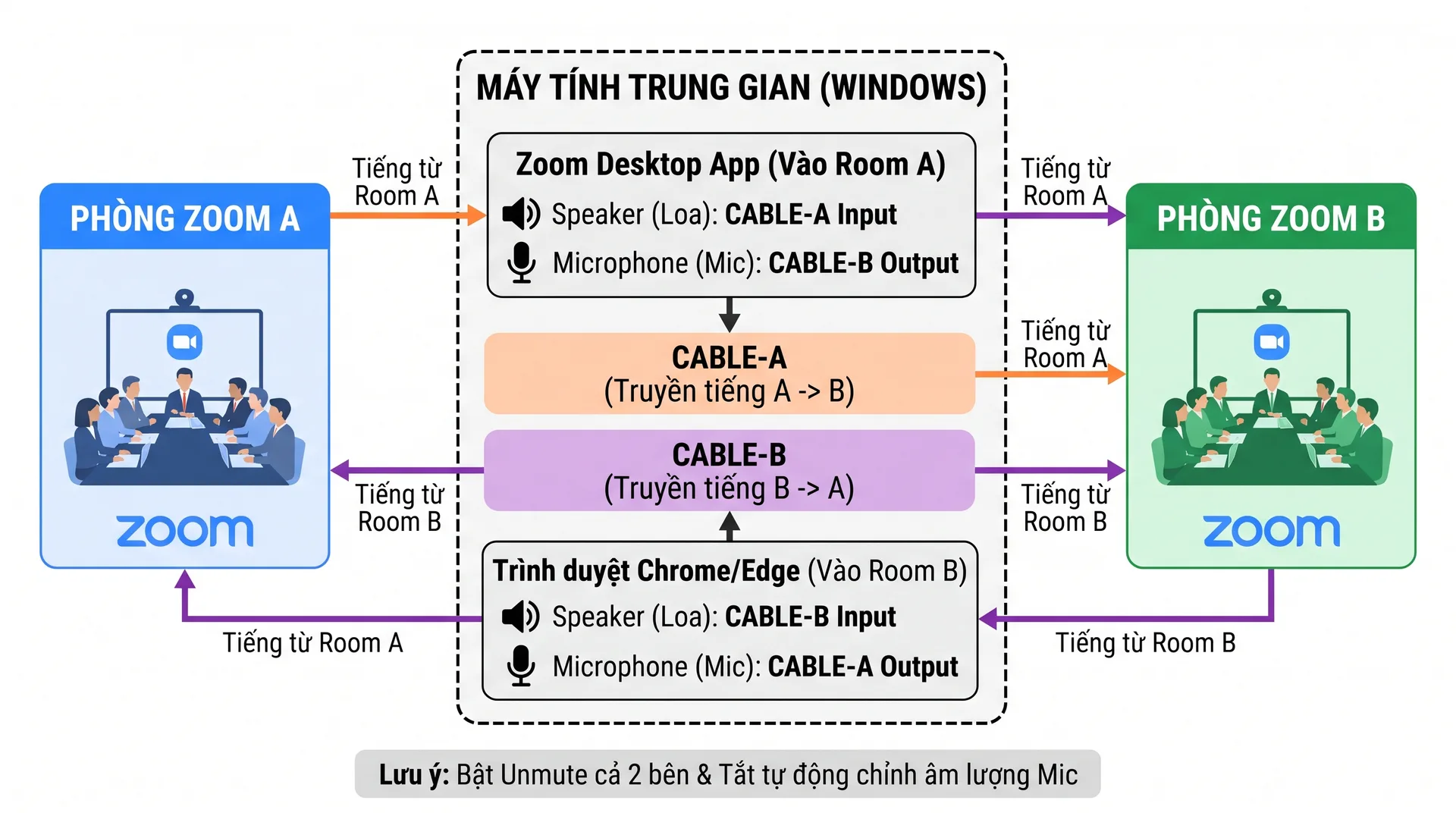
1. Nguyên lý hoạt động của cầu nối âm thanh
Để hai phòng Zoom giao tiếp được với nhau trên cùng một máy tính, chúng ta cần mở hai phiên Zoom chạy song song: một phòng trên Zoom Desktop App (ví dụ: Phòng Giảng viên) và một phòng trên trình duyệt Microsoft Edge (Phòng Trình duyệt). Tương tự như cách chạy song song 2 tài khoản Zalo trên cùng một thiết bị, việc tách riêng ứng dụng và trình duyệt giúp bạn quản lý độc lập hai luồng âm thanh vào ra mà không bị xung đột.
- Chiều đi (Phòng Giảng viên sang Phòng Trình duyệt): Tiếng từ Zoom Desktop App đi qua
CABLE Inputvà xuất thẳng vàoCABLE Outputđể làm micro cho Zoom trên trình duyệt. - Chiều về (Phòng Trình duyệt sang Phòng Giảng viên): Tiếng từ Zoom trên trình duyệt đi vào
Voicemeeter Input, qua cộtVOICEMEETER VAIO(bật B1) và xuất raVoicemeeter Out B1để làm micro cho Zoom Desktop App.
2. Link tải và cài đặt công cụ cần thiết
Bạn cần tải đúng bộ cài chính chủ từ VB-Audio để tránh lỗi driver âm thanh trên Windows:
- VB-Audio Virtual Cable: Tải bản miễn phí tại trang chủ VB-Audio Virtual Cable. Giải nén file ZIP, chuột phải vào
VBCABLE_Setup_x64.exevà chọn Run as administrator để cài đặt. - Voicemeeter Banana: Tải bản cài đặt tại trang chủ Voicemeeter Banana. Cài đặt xong bạn nên khởi động lại máy tính để Windows nhận đủ các thiết bị âm thanh ảo mới.
Nếu bạn quen dùng trình duyệt khác để tách biệt hoàn toàn profile họp, có thể tham khảo thêm cách tải và cài đặt trình duyệt Brave bên cạnh Microsoft Edge mặc định.
3. Cấu hình Voicemeeter Banana
Mở phần mềm Voicemeeter Banana tại đường dẫn mặc định C:\Program Files (x86)\VB\Voicemeeter\voicemeeterpro.exe và giữ cửa sổ này chạy xuyên suốt buổi họp:
- Nhìn vào cột VOICEMEETER VAIO nằm ở giữa màn hình.
- Bấm bật sáng nút B1. Nút này có nhiệm vụ đưa tiếng từ
Voicemeeter InputsangVoicemeeter Out B1. - Kiểm tra và tắt nút A1 ở cột này để tránh dội tiếng ngược ra loa ngoài của máy tính.
4. Thiết lập trên Zoom Desktop App (Phòng Giảng viên)
Đăng nhập tài khoản trung gian vào phòng Giảng viên trên ứng dụng Zoom Desktop, sau đó vào phần Audio Settings (biểu tượng mũi tên cạnh nút Mute) và chỉnh các thông số sau:
- Speaker: Chọn
CABLE Input (VB-Audio Virtual Cable) - Microphone: Chọn
Voicemeeter Out B1 (VB-Audio Voicemeeter VAIO) - Bỏ tick mục Automatically adjust microphone volume.
- Đặt mục Suppress background noise về mức Low để tránh Zoom lọc mất giọng nói truyền qua cầu nối.
- Nhớ bấm Unmute (Bật mic) của tài khoản trung gian trong phòng Giảng viên.
5. Thiết lập trên Microsoft Edge (Zoom Trình duyệt)
Mở Microsoft Edge, truy cập link tham gia phòng Zoom thứ hai bằng phiên bản web (Join from Your Browser) và cấu hình âm thanh:
- Microphone: Chọn
CABLE Output (VB-Audio Virtual Cable) - Speaker: Chọn
Voicemeeter Input (VB-Audio Voicemeeter VAIO) - Nhớ bấm Unmute (Bật mic) của tài khoản trung gian trong phòng Trình duyệt.
Lưu ý xử lý khi thiếu tùy chọn Speaker trên web: Nếu Zoom trên trình duyệt không hiển thị mục chọn Speaker, bạn mở Windows Settings → System → Sound → Volume mixer, tìm đến Microsoft Edge và đặt Output device thành Voicemeeter Input.
6. Cách test nhanh âm thanh 2 chiều trước khi họp
Trước khi bắt đầu buổi học hoặc cuộc họp chính thức, bạn nên kiểm tra nhanh chiều ngược lại để chắc chắn âm thanh thông suốt:
- Cho người bên Zoom Trình duyệt nói thử, hoặc tự mở một video có tiếng trên Microsoft Edge.
- Quan sát cột VOICEMEETER VAIO trong cửa sổ Voicemeeter Banana: thanh sóng âm phải nhảy lên theo nhịp tiếng nói.
- Nhìn sang cửa sổ Zoom Desktop App (Phòng Giảng viên): biểu tượng Micro của tài khoản trung gian phải nháy xanh đồng bộ theo tiếng nói đó.
7. Kết luận
Việc gộp 2 phòng Zoom bằng Voicemeeter Banana và VB-Audio Cable tuy cần vài bước thiết lập ban đầu nhưng cho chất lượng âm thanh sạch, tách bạch và không bị vọng tiếng. Bạn chỉ cần lưu ý giữ Voicemeeter Banana luôn mở, tắt nút A1 ở cột VAIO và bật mic ở cả hai đầu tài khoản trung gian là hệ thống sẽ vận hành ổn định suốt buổi.